Bắt đầu nhanh
3 phút để sẵn sàng thao tác trên phần mềm.
1. Đăng nhập
Mục tiêu: vào được phần mềm bằng tài khoản của bạn.
- Mở trình duyệt, truy cập địa chỉ phần mềm (ví dụ
http://localhost:5014). - Nhập Tài khoản và Mật khẩu được cấp.
- Bấm Đăng nhập. Vào đúng là thấy màn hình Desktop.
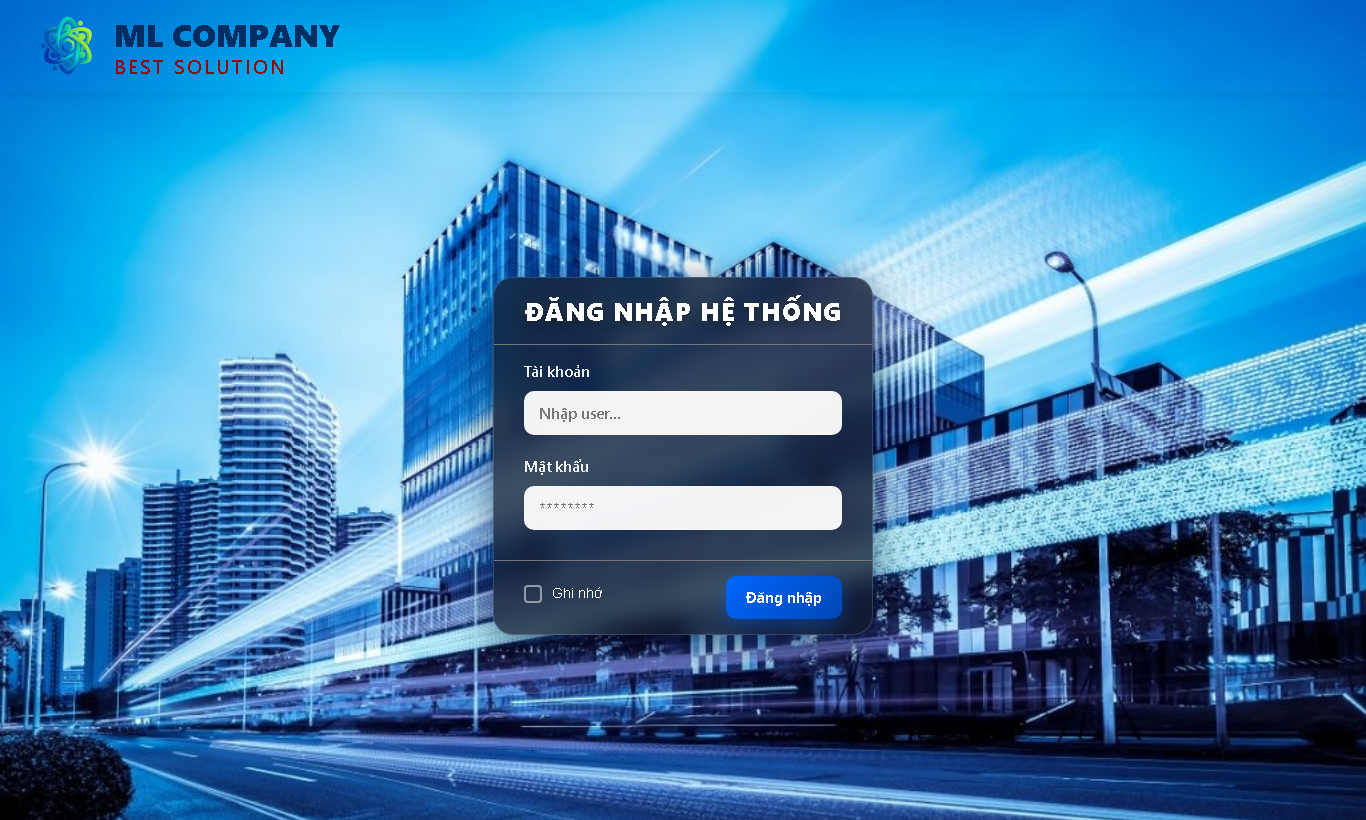
Quên mật khẩu? Liên hệ người quản trị để được cấp lại.
2. Làm quen màn hình
Giao diện kiểu Windows: desktop có icon, thanh taskbar dưới cùng, nút Bắt đầu.
| Thành phần | Công dụng |
|---|---|
| Icon trên desktop | Bấm để mở 1 phân hệ (kế toán, chấm công...). |
| Nút Bắt đầu (góc trái dưới) | Mở Start menu để tìm mọi chức năng. |
| Khay phải (đồng hồ, ▣, 🌙, 🖼️) | Lịch, bật/tắt widget, đổi giao diện sáng/tối, đổi ảnh nền. |
| Thanh taskbar | Hiện các cửa sổ đang mở; bấm để chuyển qua lại. |
Ảnh: Màn hình Desktop tổng quan
3. Mở & đóng chức năng
- Bấm đúp 1 icon trên desktop, hoặc mở Bắt đầu → trỏ vào 1 phân hệ → chọn chức năng.
- Chức năng mở ra dưới dạng cửa sổ: kéo thanh tiêu đề để di chuyển, kéo góc để đổi kích thước.
- Dùng các nút góc phải tiêu đề: ? (trợ giúp), – (thu nhỏ), ▢ (phóng to), ✕ (đóng).
Menu của phân hệ nằm ngay trên thanh tiêu đề cửa sổ — chọn để chuyển nhanh giữa các chức năng trong cùng phân hệ.
4. Xem trợ giúp tại chỗ
Mỗi màn hình đều có hướng dẫn riêng. Bấm nút ? ở góc phải thanh tiêu đề cửa sổ để mở hướng dẫn của đúng màn hình đang xem.
Tiếp theo: Màn hình DesktopPhần mềm quản lý doanh nghiệp · Hướng dẫn sử dụng